🔨 الگوی میخ زنی
📖 راهنمای کامل استفاده از صفحه الگوی میخکوبی
🎯 این ابزار چیکار میکنه؟
این ابزار به شما کمک میکند تا الگوی نقطهگذاری میخها را برای چند شکل هندسی بسازید
- نوع شکل را انتخاب کنید (دایره، مربع، قلب، بیضی و ...)
- سایز صفحه را به سانتیمتر وارد کنید، میخ تا میخ ، نه کل قاب
- اندازه قاب خودتان را وارد کنید ولی از هر طرف حدود 2 سانت کم کنید
- مثلا اگر قاب دایره 65 سانت هست ، از هر طرف که 2 سانت کم کنید میشود 4 سانت ، این 4 سانت را از 65 کم کنید نتیجه میخ تا میخ میشود 61 سانت
- این عدد 61 را در برنامه وارد کنید
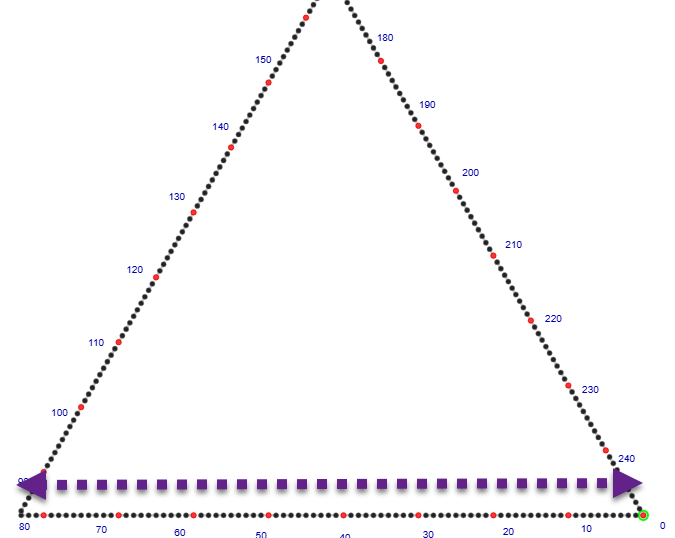
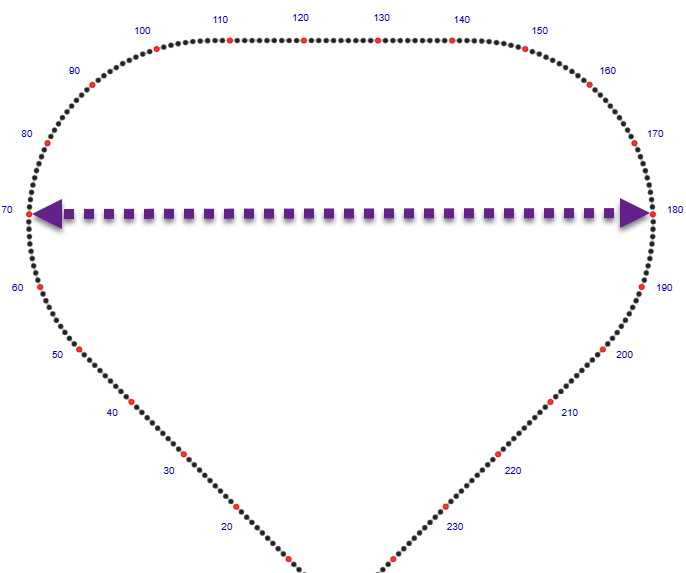
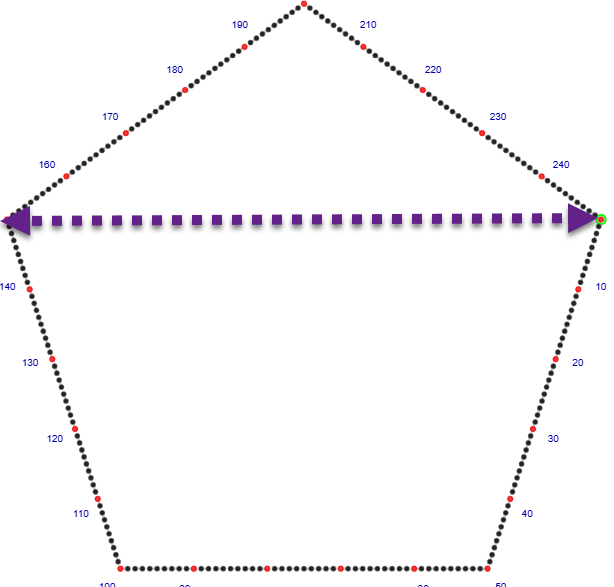
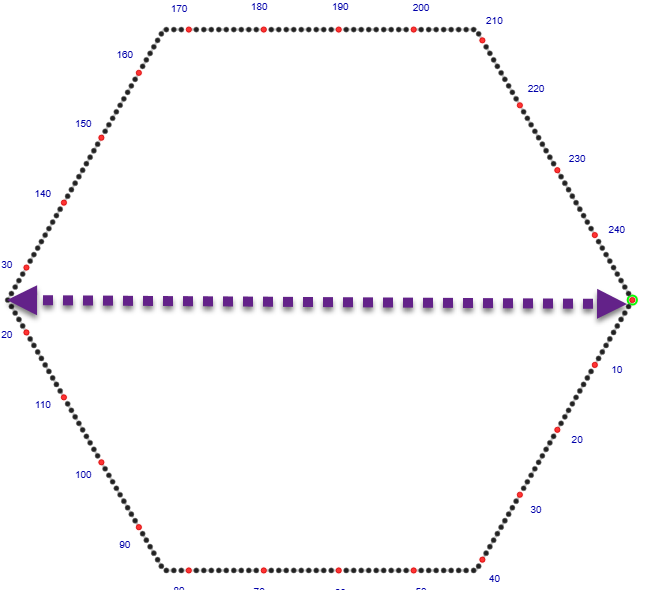
- بیشترین فاصله افقی ، همان عرض محسوب میشه
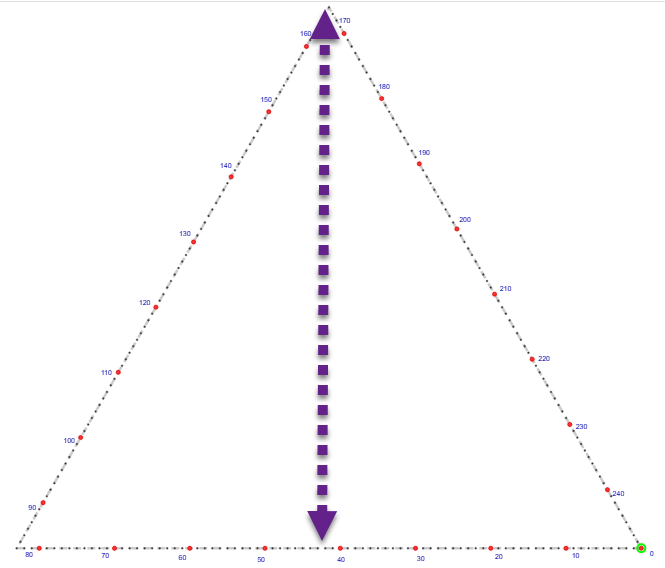
مثلا عرض مثلث میشه ضلع پایین
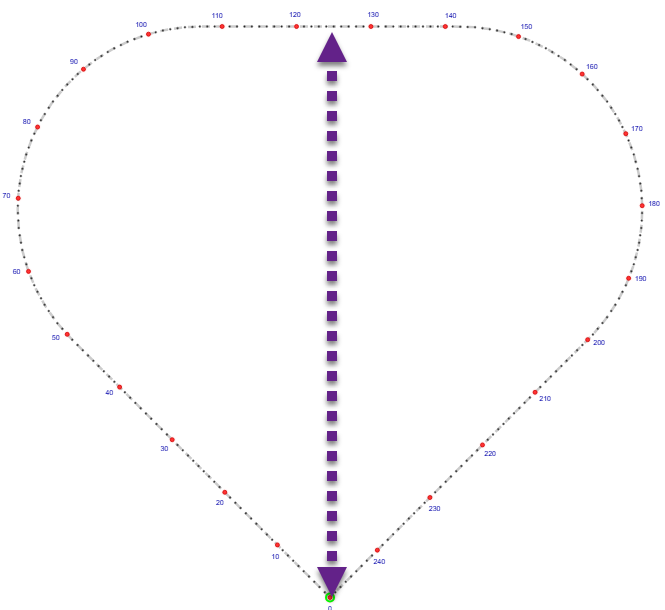
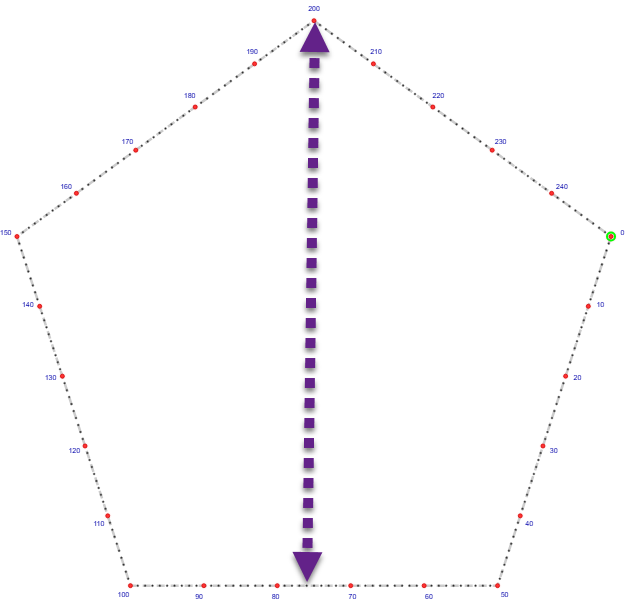
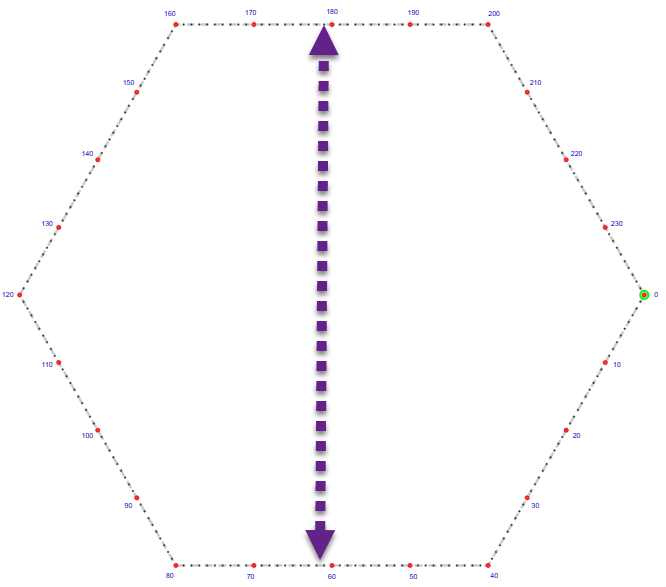
و یا عرض قلب میشه از دورترین میخ سمت راست تا دورترین میخ سمت چپ - عرض اشکال مختلف برای مثال :
- ارتفاع هم میشه بالاترین نقطه تا پایین ترین نقطه
- ارتفاع اشکال مختلف برای مثال :
- تعداد میخها را مشخص کنید (حداکثر 500 میخ)
- توجه کنید تعداد میخ ها جوری باشه که در اشکالی که گوشه دارند ، حتما در گوشه ها میخ باشد
- مثلا 239 میخ برای مربع مناسب نیست ، چون حداقل یکی از گوشه ها بدون میخ می ماند
- یا مثلا اگر مستطیل 1:1.5 باشد ، 250 مناسب است ، چون عرض اگر 50 میخ باشد ، ارتفاع می شود 75 میخ ، مجموع 4 ضلع می شود 250 میخ
- تعداد میخ را که بزنید ، در تصویر اول صفحه ، مکان میخ ها مشخص هست ، به گوشه ها دقت کنید
- برای زوم کردن در گوشه ها ، قسمت هر چند نقطه یک قرمز را دست کاری کنید تا نزدیک گوشه ها قرمز نباشد ، تا گو شه ها را درست ببینید
- بعد با دو انگشت تصویر را بزرگ کنید و گوشه ها را بررسی کنید
- گزینه هر چند نقطه یک قرمز برای شماره گذاری میخ های شاخص هست ، مثلا در چاپ ، هر 5 یا 10 میخ ، شماره گذاری میشه
- سپس الگو را به صورت PDF دانلود کنید
- پس از چاپ، الگو را روی تخته چوبی ، یا ام دی اف بچسبانید و روی نقاط علامتخورده میخ بزنید
🖨️ تنظیمات چاپ — «قطر میخ»، «سایز فونت اعداد» و «فاصله اعداد از میخها» چی هستن؟
در بخش «چاپ »، سه تنظیم مهم وجود داره که مستقیماً روی خروجی PDF تأثیر میذارن (هم روی تکصفحه و هم چندصفحه):
🔵 ۱) قطر میخ در چاپ (mm)
این گزینه اندازهی دایرههای چاپی روی کاغذ رو مشخص میکنه. یعنی وقتی PDF چاپ میشه، هر نقطه چقدر بزرگ دیده بشه.
- پیشفرض: 1 میلیمتر
🟡 ۲) سایز فونت اعداد در چاپ (mm)
این گزینه ارتفاع اعداد روی PDF رو مشخص میکنه (شماره میخها که کنار نقاط قرمز نوشته میشن).
- پیشفرض: 4 میلیمتر
🟢 ۳) فاصله اعداد از میخها در چاپ (mm)
این گزینه فاصلهی اعداد از نقطه میخ رو تنظیم میکنه. یعنی عدد چقدر از مرکز دایره فاصله داشته باشه.
- پیشفرض: 4 میلیمتر
📄 تفاوت PDF تکصفحه با PDF چندصفحه — کدام را انتخاب کنم؟
📥 PDF تکصفحه
مناسب وقتی که:
- یک نمای کلی از شکل قاب داشته باشید
- اگه قصد دارین بصورت یک تکه در ابعاد بزرگ چاپ کنید که خیلی هزینه دارد
⚠️ این روش پیشنهاد نمیشه
📄 PDF چندصفحهای A4
مناسب وقتی که:
- هزینه چاپ کم شود
- در چند برگه چاپ و به هم چسبانده شود
✅ الگو روی چند برگه تقسیم میشود و به هم میچسبند پس بهترین روش هست.
🖨️ تنظیمات پرینتر — مهمترین مرحله!
زمانی که قصد پرینت گرفتن داشتید این نکات را در نظر داشته باشید
| تنظیمات | مقدار صحیح | چرا؟ |
|---|---|---|
| Scale / Scale | Actual Size یا 100% | تا الگو دقیقاً سایز واقعی چاپ شود |
| Fit to page | ❌ غیرفعال | کل محتوا را کوچک میکند |
| Shrink oversized pages | ❌ غیرفعال | کوچک شدن ناخواسته |
| Fit to printable area | ❌ غیرفعال | همان مشکل بالا |
| Orientation | Portrait (عمودی) | مطابق PDF |
| Paper Size | A4 | سایز استاندارد |
| Margins | Default / Normal | حاشیه پیشفرض |
💡 قبل از چاپ برای اطمینان، ابتدا فایل پی دی اف که دانلود کردین را در موبایل یا کامپیوتر بررسی کنید تا احیانا برگه ها مشکلی نداشته باشند.
✂️ چطور برگهها را برش بزنم و کنار هم بچینم؟
گام ۱: برش
- در هر برگه خطوط خطچین قرمز میبینید
- با کاتر یا قیچی دقیقاً از روی خط قرمز برش بزنید
گام ۲: چیدن
- پایین هر برگه نوشته شده: «صفحه X از Y — ردیف R ستون C»
- برگهها را به ترتیب ردیف و ستون بچینید
- لبههای برش خورده باید دقیقاً کنار هم قرار بگیرند
گام ۳: چسباندن
- با چسب نواری برگهها را به هم بچسبانید
- پس از چسباندن، الگو را روی تخته بچسبانید و میخ بزنید